Accueil
Paramètres
Données de l'organisation
Données d'activité
- Créer une activité
- Publication d’une activité
- Budgets et transactions
- Résultats
- Importation de données groupées
Download
PDFImportation de données groupées#
IATI Publisher vous permet d’importer et d’exporter des données d’activité dans trois formats de fichiers (XML, CSV et XLSX). Cette fonctionnalité peut s’avérer utile si vous souhaitez importer plusieurs activités, transactions, budgets ou résultats en une seule fois.
Les trois formats de fichier exigent que des activités complètes soient téléversées (c’est-à-dire des activités comprenant tous les éléments obligatoires conformément à la norme de l’IITA). Les nouvelles activités seront ajoutées à votre liste d’activités dans IATI Publisher. Les activités existantes (sur la base de l’identifiant de l’activité) seront écrasées.
Bien qu’il soit possible d’ajouter de nouvelles activités par importation groupée, nous recommandons normalement de créer manuellement les activités depuis l’interface IATI Publisher, en commençant par saisir les informations de base. L’interface indique clairement quels éléments de données sont recommandés ou facultatifs pour une nouvelle activité.
Exemple : Comment importer des transactions groupées ?
Prudence
IATI Publisher écrasera vos données dans l’interface si vous téléversez des données pour une activité existante. Les identifiants d’activité sont vérifiés lors de l’importation afin de déterminer si vous importez une nouvelle activité ou si vous mettez à jour une activité existante. Veillez à ne pas perdre de données lorsque vous écrasez des activités existantes.
1) Exporter vos données existantes#
Comme la fonction d’importation dʼIATI Publisher nécessite le téléversement d’activités complètes, si vous mettez à jour une activité existante, vous devrez d’abord exporter les données que vous avez saisies pour cette activité dans l’interface.
Sur la page de la liste des activités, sélectionnez l’activité (ou les activités) que vous souhaitez modifier ou à laquelle vous souhaitez ajouter des données.
Cliquez sur l’icône de téléchargement à gauche du bouton « Publier la sélection ».
Sélectionnez le format de fichier avec lequel vous souhaitez travailler depuis le menu déroulant :
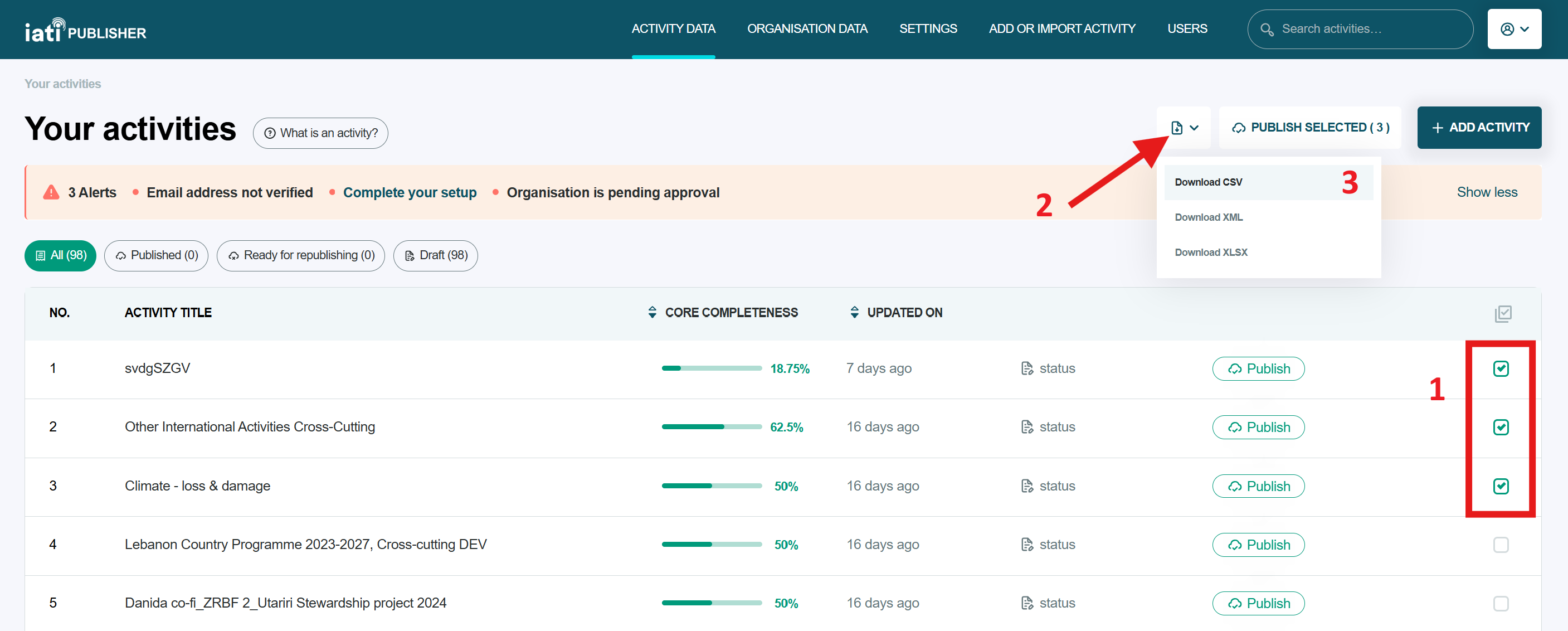
Si vous choisissez le format XML ou CSV, votre fichier de données sera préparé en arrière-plan et téléchargé automatiquement (cela peut prendre quelques minutes).
Si vous choisissez des fichiers XLSX, IATI Publisher affichera une barre de progression au fur et à mesure que vos fichiers de données seront préparés. Vous devrez cliquer sur « Télécharger » dans la boîte de tâches en bas à droite lorsquʼon vous y invitera :
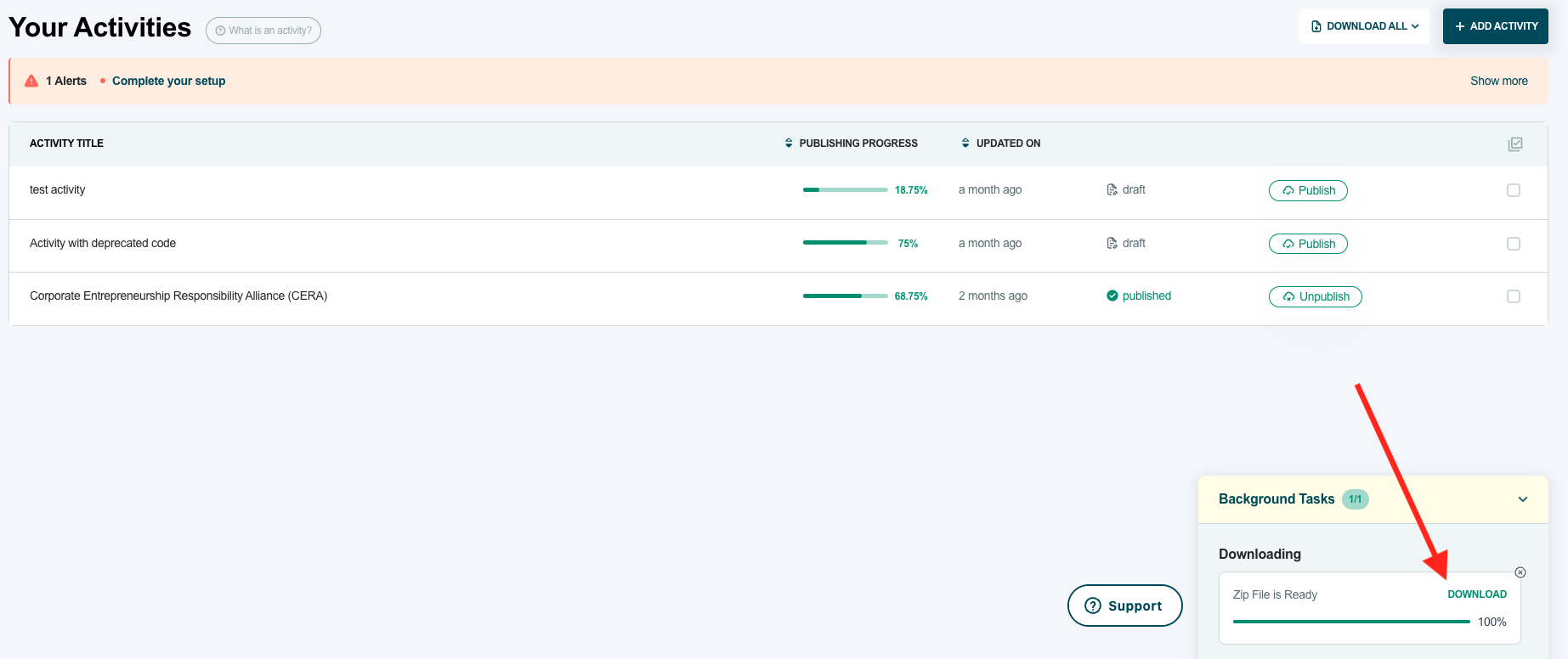
Ceci téléchargera un dossier zippé (compressé) contenant les quatre modèles XLSX dʼIATI Publisher.
2) Ajoutez ou modifiez vos données#
Une fois que vous avez exporté vos données d’activité, vous pouvez modifier ou compléter le fichier exporté si nécessaire, puis le réimporter pour mettre à jour votre activité. Évitez de modifier la structure du modèle de quelque manière que ce soit, par exemple en supprimant des colonnes ou en renommant des feuilles.
Voir Comment téléverser des transactions groupées ? en guise dʼexemple.
3) Réimporter votre fichier de données#
Vous pouvez accéder aux pages d’importation de données grâce à lʼoption « Ajouter ou importer une activité » dans l’en-tête dʼIATI Publisher. Sélectionnez depuis le menu déroulant le format de fichier que vous souhaitez utiliser :
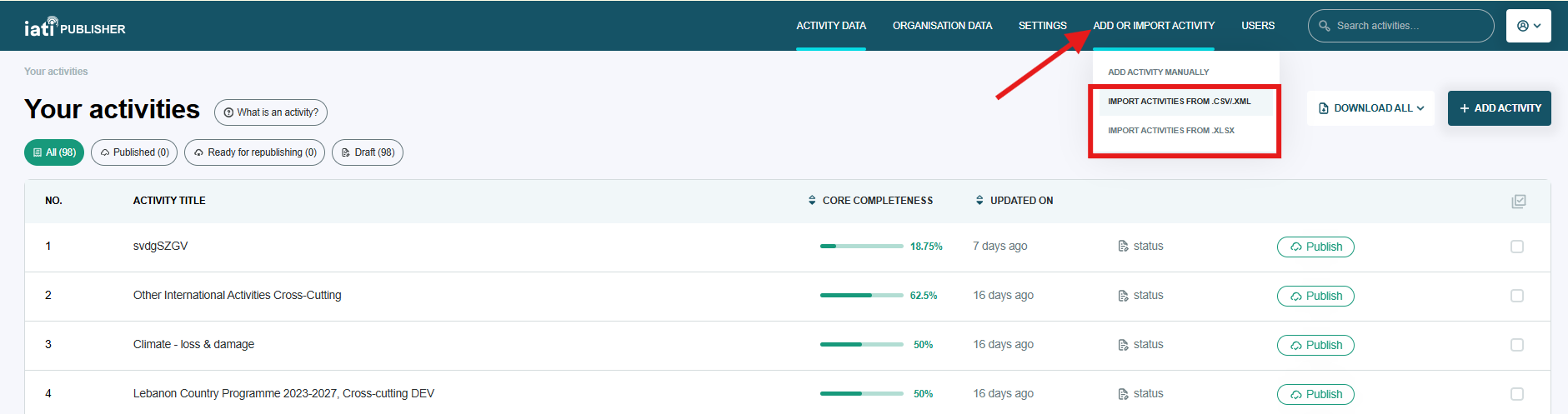
Voir Quel modèle d’importation dois-je utiliser ? pour vous aider à choisir le bon modèle.
4) Contrôles préalables à l’importation#
Une fois que vous avez téléversé vos données, IATI Publisher énumère les activités prêtes à être importées et fournit des informations sur les éventuelles erreurs de validation des données. Ces erreurs proviennent de lʼ outil de validation de lʼIITA.
Les erreurs critiques empêchent l’importation de l’activité, tandis que les autres erreurs n’empêchent pas l’importation. Il est généralement plus facile de corriger les erreurs dans votre fichier de données avant l’importation, plutôt qu’après depuis l’interface.
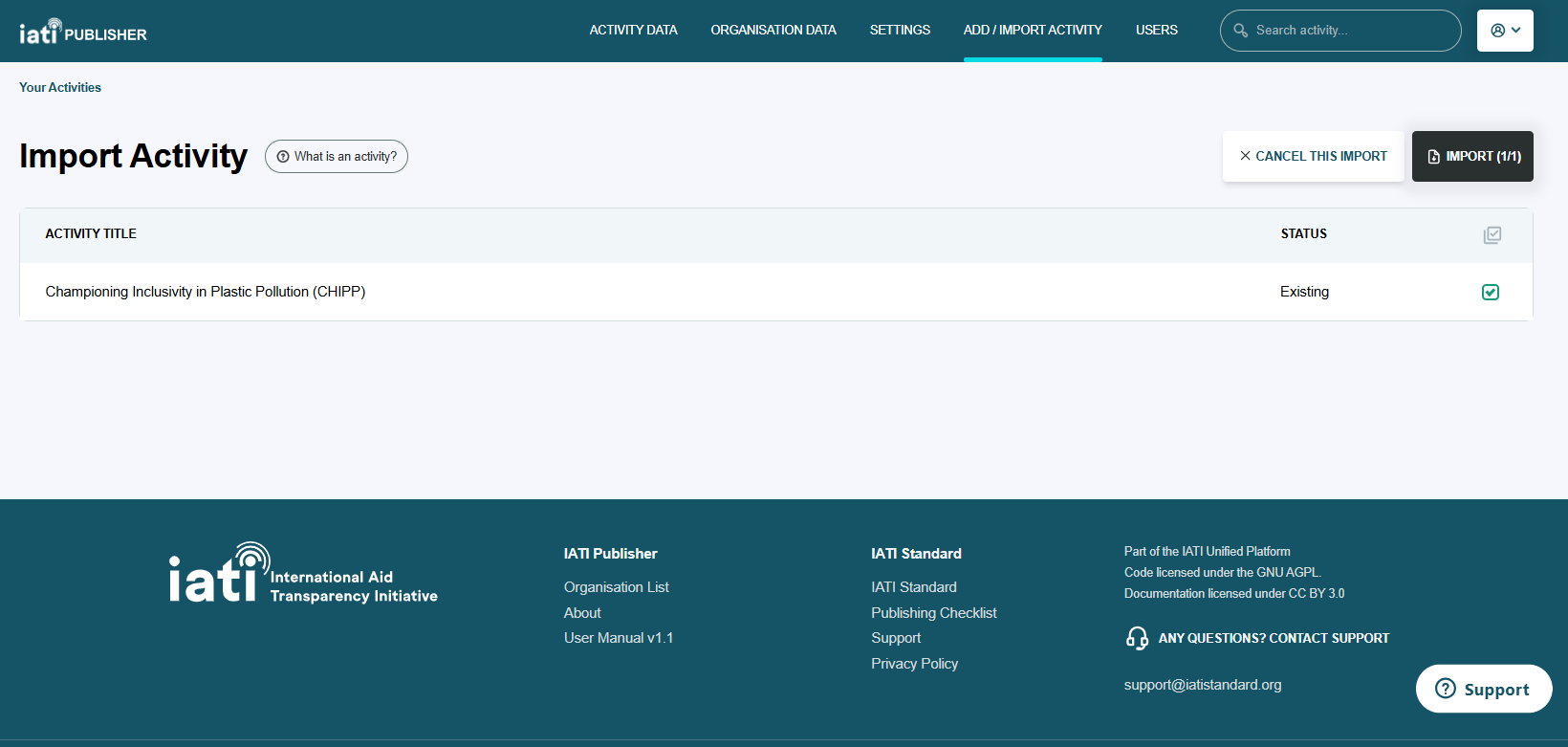
Vous aurez la possibilité de confirmer les activités que vous souhaitez ajouter ou remplacer sur la page « Importer une activité » :